$$ C _ {e f f} = \frac {2 \xi}{\omega} K $$ 여기서 $C _ { e f f }$ : Damping 또는 Effective Damping K : 범용연결요소의 강성 : : ![](images/page-141_b9f308dcc7db8a450d5486bc5d0587b221c62bf6c520148d3ff4fe9704c2654f.jpg)
text_image F = K_s u u
(a) Damping 또는 Effective Damping을 고려하지 않는 경우의 요소절점력과 변형 ![](images/page-141_71a4663434cbbd0f76766263975eb682b04388304b5b66ec6d8d618c6e021f3d.jpg)
text_image F = C_eff \dot{u} + K_s u u
(b) Damping 또는 Effective Damping을 고려한 경우의 요소절점력과 변형 그림 1.6.7 범용연결요소의 요소절점력과 변형관계
Damping MethodDamping 또는 Effective Damping이 입력되지 않은 경우의 요소력Damping 또는 Effective Damping이 입력된 경우의 요소력
Static Analysis- $F = K_{S}u$ $F = K_{S}u$
Response spectrumModal $F = K_{S}u$ $F = K_{S}u$
Mass & Stiffness Proportional
Strain Energy Proportional
Modal AnalysisModal $F = K_{S}u$ $F = K_{S}u$
Mass & Stiffness Proportional $F = K_{S}u$
Strain Energy Proportional $F = C_{eff} \dot{u} + K_{S}u$
Direct IntegrationModal $F = K_{S}u$ $F = K_{S}u$
Mass & Stiffness Proportional $F = C_{eff} \dot{u} + K_{S}u$
Strain Energy Proportional $F = K_{S}u$
Element Mass & Stiffness Propor. $F = C_{eff} \dot{u} + K_{S}u$
표 1.6.3 Damping 또는 Effective Damping에 의한 범용연결요소의 요소절점력 계산방법 요소내력의 출력치는 절점당 1개의 축방향력, 2개의 전단력, 1개의 비틀림 모멘트,2개의 휨 모멘트로 구성되며 부호규약은 보 요소와 동일합니다. 요소절점력과 변형의 관계는 범용연결요소의 Damping 또는 Effective Damping의 고려 유무에 따라그림 1.6.7과 같이 계산되며, 요소절점력의 계산방법은 표1.6.2를 기준으로 해석종류 및 감쇠방법에 따라 표1.6.3과 같이 표현됩니다. 단, 요소질량 또는 요소강성비례감쇠에 의한 절점력은 무시됩니다. 범용연결요소의 자중은 Self Weight의 Total Weight에 입력합니다. Total Weight에 입력된 값은 정적하중으로서 Load탭>Load Type그룹>Static Loads>StructureLoads/Masses그룹>Self Weight에서 지정한 하중에 부가적인 절점하중으로 작용하며, 절점질량으로 변환됩니다. 또한, 질량을 별도로 정의할 경우는 Use Mass를 선택하고 Total Mass를 직접 입력하면, Total Weight를 절점질량으로 변환한 값 대신에 Total Mass로 입력된 값이 사용됩니다. 이와 같이 설정된 질량은 고유치해석 및동적해석에 반영됩니다. 단, Structure탭>Type그룹>Structure Type Conversion of Structure Self-weight into Masses에서 Do not Covert를 선택하면, Total Weight를 절점질량으로 변환한 값과 Total Mass로 직접 입력된 질량은 양쪽 모두 고유치해석및 동적해석에 반영되지 않으므로, 주의할 필요가 있습니다. 2개의 전단 스프링은 부재내의 위치를 별도로 입력할 수 있습니다. 입력형식은 첫번째 절점으로부터의 거리를 전체 부재길이로 나눈 비율인 Shear Spring Location으로 입력합니다. Shear Spring Location은 해석에서 다음과 같이 반영됩니다. ![](images/page-143_8c61fffdcd95606255ffbc0fc84e912bdc4a3ffd7e5caa008c16892f3b5f6c7f.jpg)
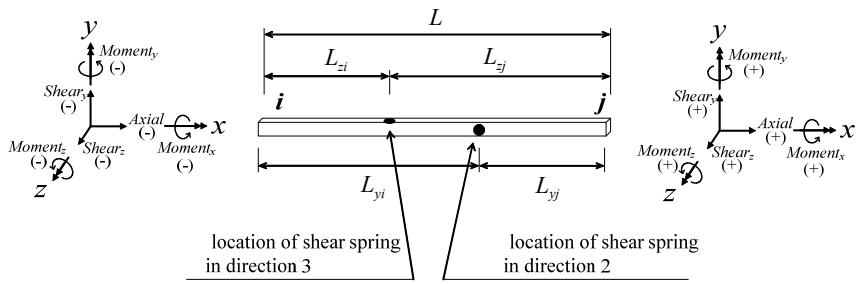
text_image y Momenty (-) Sheary (-) Axial (-) Momentz (-) Shearz (-) Momentx (-) x L Lzi Lzj i j Lyi Lyj y Momenty (+) Sheary (+) Axial (+) Momentz (+) Shearz (+) Momentx (+) z location of shear spring in direction 3 location of shear spring in direction 2
Lyi , Lyj : i, j-node에서 y-axis 방향 전단 스프링까지의 거리 Lzi , Lzj : i, j-node에서 z-axis 방향 전단 스프링까지의 거리 그림 1.6.8 범용연결요소의 요소좌표계 및 전단 스프링 위치 #  Shear Spring Location을 지정하지 않은 경우 전단스프링 위치를 지정하지 않으면, 독립적인 스프링 6개를 서로 다른 요소로 입력한 것과 동일하게 처리됩니다. 이 경우, 전단력은 모멘트의 미분이라는 일반적인 전단력-모멘트 관계가 성립하지 않습니다. 따라서, 전단력이 작용해도 양단의 모멘트는 동일합니다. #  Shear Spring Location을 지정한 경우 전단 스프링의 위치를 입력하면, 그림1.6.9에 나타낸 것과 같이 휨 스프링과 전단 스프링의 위치는 동일하게 간주되며, 전단력 작용시 단부에서 서로 다른 휨모멘트를 가집니다. 휨 변형은 스프링에서만 발생하며, 절점과휨 스프링 사이는 강체로 거동합니다. 모멘트는 스프링의 위치에 따라서변하므로 스프링 위치는 회전 변형에 영향을 줍니다. 따라서 부재에 하중이 재하되지 않는다면 전단력은 부재전체에 걸쳐서 동일하지만, 양단의 모멘트 차이는 전단력과 입력된 Shear Spring Location의 곱으로 표현됩니다. ![](images/page-144_dd3e667ce4102e14c5f8bec6967b99700bd7b4b878d627b7745d31bd5da26f0a.jpg)
text_image y L_yjθ_zj θ_zj k_θz k_y v L_yiθ_zi θ_zi v_i i j x z L_yi L_yj L_y θ_z = θ_zj - θ_zi v_j
Shear force diagram Bending moment diagram ![](images/page-144_1028014255611eb677af5fddbea499b1da5599d59893c42e2a73141a558ef4f2.jpg)
text_image q_yi q_yj q_yi q_yj V m_zi m_zj M
$$ \begin{array}{l} v = \left(v _ {j} - L _ {y j} \theta_ {z j}\right) - \left(v _ {i} + L _ {y i} \theta_ {z i}\right) \\ = \left(v _ {j} - v _ {i}\right) - \left(L _ {y j} \theta_ {z j} + L _ {y i} \theta_ {z i}\right) \\ \end{array} $$ $$ q _ {y} = k _ {y} v $$ $$ = k _ {y} \left\{\left(v _ {j} - v _ {i}\right) - \left(L _ {y j} \theta_ {z j} + L _ {y i} \theta_ {z i}\right) \right\} $$ $$ = q _ {y j} = - q _ {y i} $$ $$ \begin{array}{l} m _ {z} = k _ {\theta z} \theta_ {z} \\ = k _ {\theta z} \left(\theta_ {z j} - \theta_ {z i}\right) \quad \left| q _ {y i} = - \frac {z _ {j}}{L} \right. \\ = m _ {z j} - L _ {y j} q _ {z j} \quad \left| \begin{array}{c} m _ {z j} - m _ {z i} \end{array} \right| \\ = - (m _ {z i} + L _ {y i} q _ {z i}) \\ \end{array} $$ $$ m _ {z i} = - m _ {z} - L _ {y i} q _ {y i} $$ $$ m _ {z j} = m _ {z} + L _ {y j} q _ {y j} $$ 그림 1.6.9 전단스프링의 위치를 입력한 경우의 전단력과 모멘트 관계 # 6-8 요소의 단부해제조건 일반적으로 요소와 요소가 만나게 되면 각각의 요소가 갖고 있는 자유도에 대해 각 요소의 강성으로 서로 연결이 이루어지게 되는데, 이러한 연결을 해제하고자할 경우에 요소의 단부해제조건을 도입하게 됩니다. 단부해제조건의 입력이 가능한 요소는 보요소와 판요소이고 각 요소의 단부해제조건의 입력방법과 기능은 다음과 같습니다. 보요소의 단부해제조건은 요소를 구성하는 두 절점의 모든 자유도에 대하여 입력이 가능하고, Partial Fixity를 고려하는 계수를 입력하여 연결된 요소의 전체강성 중 일부만 고려하여 해석할 수도 있습니다. 보요소의 두 절점에 회전방향에 대한 단부해제조건을 입력하면 구조적으로 트러스요소와 같은 거동을 하게 됩니다. 판요소의 단부해제조건은 요소를 구성하는 3\~4개의 절점에 대해 평면의 수직방향에 대한 회전자유도를 제외한 모든 자유도에 대해 입력이 가능합니다. 판요소를 구성하는 모든 절점에 면외방향의 힘에 대한 단부해제조건을 입력하면 구조적으로 평면응력요소와 같은 거동을 하게 됩니다. 단부해제가 수행되는 방향은 요소좌표계를 따르므로, 전체좌표계에 대한 강성의 연결해제를 입력할 경우에는 요소좌표계와의 관계에 주의해야 합니다. 또한 요소의 단부해제에 따른 강성의 변화가 구조해석을 수행하는 과정에서 특이성오류를 발생시킬수 있으므로 전체구조물에 대한 충분한 이해를 필요로 합니다. 그림 1.6.10에서는 보요소와 판요소의 단부해제조건을 적절히 사용하여 교량의 교각과 상판의 연결부의 경계조건을 모델링하는 방법을 보여주고 있습니다. ![](images/page-146_b2e8d6f29539c39c64dd98411d196407c13c4b4f68530d5a5a63fa4611a65229.jpg)
natural_image Pure structural diagram of a T-shaped beam with supports and a triangular load, no text or symbols present
(a) 교량의 교각과 상판의 연결부 ![](images/page-146_6836ce8f86636835d324e2e7db65870787bea965055158e36c21bc3297bedd22.jpg)
flowchart ```mermaid graph TD 1 --> 4 4 --> 2 4 --> 3 2 --> 3 3 --> 4 4 -->|①| 4 4 -->|②| 3 4 -->|③| 1 1 -->|Z| 2 2 -->|Z| 3 ```
Element 1 – Node 4 end release of Fx & My Element 2 – Node 4 end release of $M _ { y }$ (b) 보요소를 사용하여 모델링한 경우 ![](images/page-146_a66f5099279f685c57fbce2362dbb30c290d4e3f18fea530782dd4827971b3e1.jpg)
text_image Z 2 X 4 Z X 1 ① ② 6 3 5 ③
Element 1 – Node 3 & 4 end release of Fx & My Element 2 – Node 3 & 4 end release of $M _ { y }$ (c) 판요소를 사용하여 모델링한 경우 그림 1.6.10 보요소와 판요소의 단부해제조건을 사용한 모델링 # 6-9 강성역 토목, 건축구조물에서 골조부재로 구성되는 구조체는 요소종립축간의 교차점 사이의 거리를 해당요소의 길이로 간주하여 해석을 수행하기 때문에 실제의 경우보다 다소 큰 변위가 계산되고, 단부 및 중앙부의 모멘트 또한 크게 계산됩니다. midas Civil에서는 이와 같이 단부에 형성되는 편심 및 기둥과 보의 접합부에 형성되는 Panel Zone의 효과를 고려하기 위해 2가지 방법이 사용됩니다. (그림 1.6.11 참조) 1. 기둥부재와 보부재가 만나는 모든 panel Zone에 대해 강성역을 자동고려하도록 하는 방법 2. 보요소의 양단에 강성역을 직접 입력하는 방법 midas Civil은 보요소(또는 변단면요소)에 대해서만 강성역을 고려합니다. # 6-9-1 Panel Zone의 강성을 자동 고려하도록 하는 방법 Panel Zone에서 휨변형과 전단변형 등이 발생되지 않는다고 가정하면 골조부재의 휨변형과 전단변형에 대한 유효강성길이는 아래와 같이 표현할 수 있습니다. $$ L 1 = L - (R i + R j) $$ 여기서, L은 부재의 양 중립축 교차점(양단절점) 사이의 길이이고, Ri와 Rj는 양단의 강성역(Rigid End Offset Length)입니다. 여기서 요소의 길이를 상기의 L1으로만 고려하게 되면, 미소하지만 접합부위에서 발생되는 변형(Rigid Zone Deformation)을 무시하는데 따른 오차가 발생하게 됩니다. midas Civil은 이와 같은 오차를 사용자가 보정할 수 있도록 강성역 보정계수 (Offset Factor)를 사용하고 있습니다. $$ L 1 = L - Z F (R i + R j) $$ 여기서, ZF는 강성역 보정계수를 의미합니다. 강성역 보정계수는 0부터 1.0까지의 값으로 입력되며, 접합부의 기하학적 형상과 보강재의 사용여부에 따라 달라지기 때문에 사용자가 주의해서 적절한 값을 입력해야 합니다. 강성역 보정계수는 축방향변형(Axial deformation)과 비틀림변형(Torsional Deformation)에 대해서는 영향을 미치지 않으며, 이들 변형을 계산할 때는 요소의전체길이(L)가 사용됩니다. ![](images/page-148_3c43a0d5261a5fa082de0eb652d2b90e19815ec399764eab97a520d1a7fcfc3b.jpg) (a) 기둥과 보의 연결부에 형성된 강성역 ![](images/page-148_67004aed6c7c9945833f873592ddbab876e2ae063026542083ebbc29aa55846e.jpg)
text_image eccentricity
(b) 기둥이 편심접합되는 경우 ![](images/page-148_76c9c08ace7d145120af9935a58c2c5ab0aa0736c808b4910d6736f575602c1d.jpg)
text_image eccentricity in the Y-direction eccentricity in the Z-direction Z Y X eccentricity in the X-direction
(c) 기둥과 보가 편심접합되는 경우 그림 1.6.11 부재가 편심상태로 접합되는 경우의 이격거리 midas Civil에서 Boundary탭>Etc.그룹>Panel Zone Effects 기능을 이용하면 전체좌표계 Z축이 중력 반대방향으로 자동 설정되고, 강성역에 대해 이격거리도 자동 고려됩니다. 강성역은 거더부재와 기둥부재가 접합되는 부위에 대해서만 고려됩니다. 여기서, 기둥부재란 Z축에 평행하게 위치한 보요소를 의미하며, 거더부재란 전체좌표계 X-Y 평면에 평행한 평면상에 위치한 보요소를 의미합니다. Panel Zone Effects 기능을 사용하여 강단이력거리을 자동으로 고려하고자 하는 경우에 부재력 출력위치 “Output Position”에서 “Offset Position”을 선택하면, 요소강성과 자중 및 분포하중의 고려방법, 그리고 부재력의 출력위치가 강단이력거리 보정계수에 의해 조정된 이격위치에 따라 변하게 됩니다. 그리고 “ PanelZone”을 선택하면 요소강성의 계산에 사용되는 요소의 길이만 강단이력거리 보정계수에 따라 조정됩니다. 자중 및 분포하중의 고려방법, 부재력의 출력위치를 결정하는 이격 위치는 Panel Zone의 경계위치(보의 경우는 기둥의 면과 보의 끝단부가 접하는 위치, 기둥의 경우는 보의 상하부 면과 기둥이 만나는 위치)로 고정됩니다. 참고로, Panel Zone Effects 기능에서 부재력 출력위치로 “Offset Position”을 선택하고 강단이력거리 보정계수를 1.0으로 하면, “Panel Zone”을 선택하고 강단이력거리 보정계수를 1.0으로 하는 것과 동일한 조건이 됩니다. 그리고 부재력 출력위치로 “Offset Position”을 선택하고 강단이력거리 보정계수를 0.0으로 하면 강단이력거리을 고려하지 않은 경우와 같은 조건이 됩니다. Panel Zone Effects 기능을 사용하여 강단이력거리를 자동으로 고려하고자 하는 경우에는 부재력 출력위치의 선택에 따라 자중 및 분포하중의 고려방법이나 부재력의 출력위치가 결정되기 때문에 다음 사항에 유의하여야 합니다. #  요소강성의 계산 요소의 강성을 계산할 때, 축방향강성과 비틀림강성에 대해서는 양 절점사이의 길이가 사용되고, 전단강성과 휨강성을 계산할 때는 부재력 출력위치의 선택에 관계없이 강단이력거리 보정계수가 고려된 길이(L1 = L -ZF (Ri + Rj))가 사용됩니다. (그림 1.6.12 참조) #  분포하중의 계산 부재력 출력위치를 “Panel Zone”으로 하면, 강단이격위치와 절점 사이의구간에 재하되는 분포하중은 해당 절점상에 전단력으로만 고려되며, 나머지 구간에 재하된 분포하중은 그림 1.6.13에서와 같이 전단력과 모멘트로치환되어 고려됩니다. 부재력 출력위치를 “Offset Position”으로 하는 경우에는 강성역 보정계수가 고려된 위치(강단이격 조정위치)를 사용하여 계산합니다. #  자중의 고려길이 기둥부재의 자중은 강성역을 고려하지 않은 양 절점 사이의 길이에 대해고려됩니다. 거더부재의 경우, 부재력 출력위치가 “Panel Zone”일때는 양절점 사이의 길이에서 양단의 강성역을 제외한 길이(L1 = L - (Ri+ Rj))가자중의 계산에 사용되고, 부재력 출력위치가 “Offset Position”일때는 강성역 보정계수에 의해 조정된 길이를 뺀 길이(L1 = L - ZF (Ri+ Rj))가 사용됩니다. 그리고 이와 같이 결정된 자중은 전술한 분포하중 계산법에 따라 전단력과 모멘트로 치환되어 해석에 고려됩니다. #  부재력의 출력위치 기둥 및 거더부재의 부재력은 부재력 출력위치가 “Panel Zone”이면,Panel Zone의 끝단부와 Panel Zone 사이의 구간을 4등분한 위치에서 출력됩니다. 부재력 출력위치가 “Offset Position”이면, 강단이격 조정위치가주어진 거더부재의 경우는 양 절점 사이의 길이에서 강단이격 조정길이를뺀 구간을 4등분한 위치에서 출력됩니다. 참고로 부재력 출력위치가“Panel Zone”이면, 부재력 출력위치가 “Offset Position”이면서 강성역 보정계수가 1.0인 경우와 부재력의 출력위치가 동일합니다.